

如何用 AutoClaw 采集网页表格到 Excel

做区域薪酬分析,数据专员常要把统计局页面上的分行业平均工资表搬进 Excel。直接复制粘贴,合并表头会错位,数字变成文本,贴完还得一行行对照页面检查。
这次我们用 AutoClaw,以“采集分行业平均工资表”为案例任务,把网页上的一张表整理成带来源、能直接计算的数据表。下面四步依次是说清目标、预览核对、全量采集和更新重跑。案例中的页面和工资数据均为任务设定的演示数据,引用真实数据前需要回到原页面核实。
第一步:说清网址、目标表和输出格式
同一个统计页面上常有好几张表,不说清抓哪一张,交回来的行列就会混在一起。在 AutoClaw 新建一个任务,本次使用 GLM-5.3-Flash。直接在对话里写需求,先交代用途和目标表,再写格式要求和缺失值规则。
本次案例实际提交的完整提示词:
帮我采集这个页面上的分行业平均工资表,整理成 Excel,后面要做行业间对比分析。
网址:(某市统计局“分行业城镇非私营单位就业人员年平均工资”页面)
目标:页面中的第 2 张表,标题为“分行业平均工资”,2021–2025 年共 5 列数据。
要求:
1. 表头和全部数据行都保留,列名照页面原样;
2. 数字列转成数值格式,去掉千分位逗号和空格;
3. 缺失值留空,不要填 0;
4. 每行新增两列:来源(页面标题)、访问日期(今天)。
先给我看前 10 行预览,确认行数和列名没问题再全量采集。
输出:一个 Excel 文件,工作表命名“分行业工资”;原始页面另存一份 PDF 放在同一文件夹。
提示词里有两句最好别省。“缺失值留空,不要填 0”决定了后面的平均值算得对不对:0 和缺失在计算里是两回事。“先给我看预览”则把核对放在全量采集之前,错位能在第一时间发现。
第二步:先看预览,行数和列名对上再全量
AutoClaw 先抓了前 10 行做预览,并附上核对结果:页面共 19 个行业,预览识别到 19 行;6 个列名与页面一致;首行“农、林、牧、渔业”2021 年平均工资 62,310 元,与页面原值相同;另有 2 处空格保持为空。
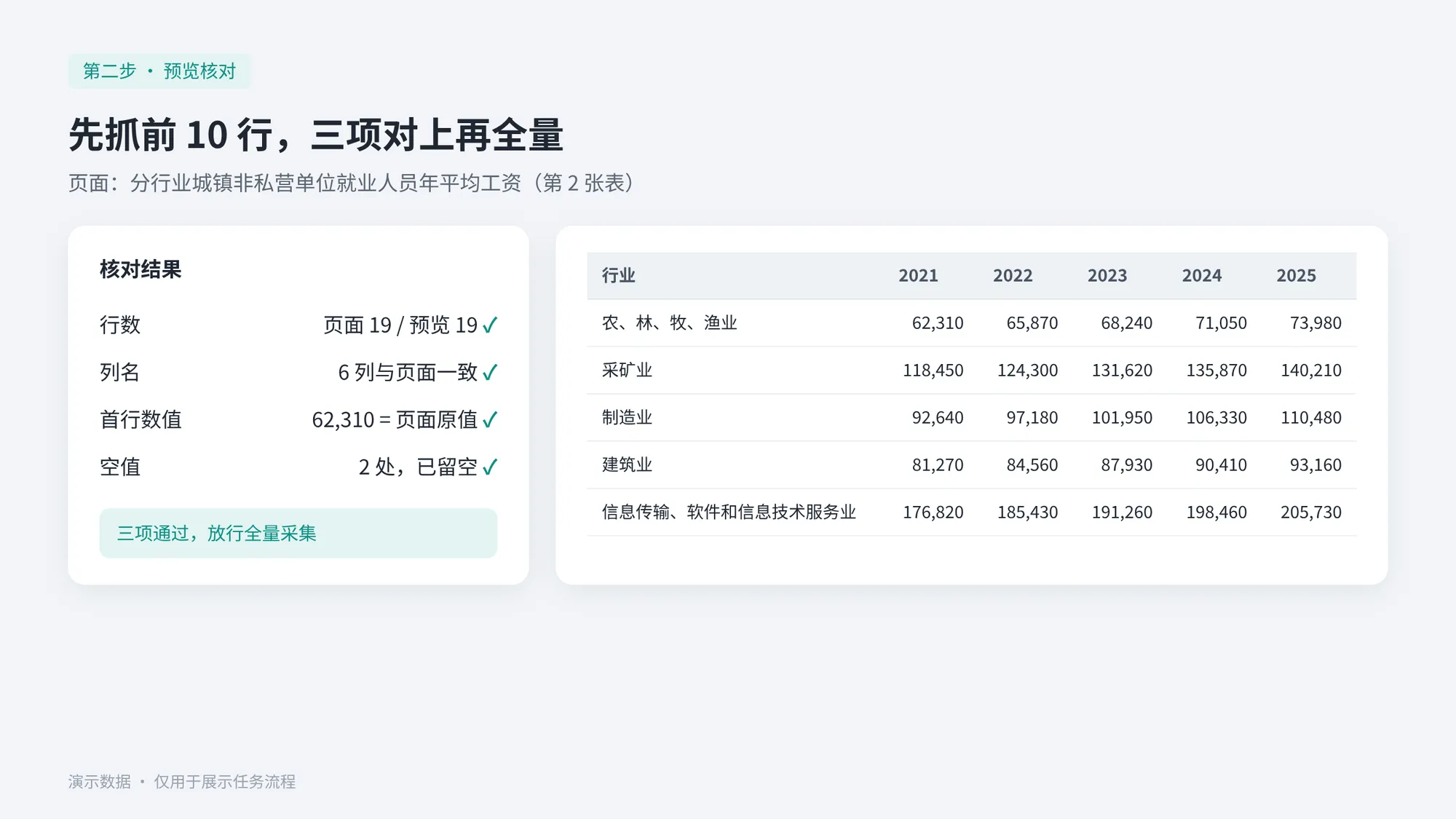
网页表格常有合并表头和跨行标题,直接全量抓,错位要到分析时才暴露。预览这一步花一分钟,省下的是事后逐行返工的时间。
第三步:全量采集,来源和日期跟着每一行走
确认预览后放行全量采集。19 行数据全部写入工作表“分行业工资”,数字列都是数值格式,可以直接求和、排序和画图;每行末尾带着“来源”和“访问日期”两列,以后在报告里引用任何一个数字,都能查到它来自哪个页面、哪一天。
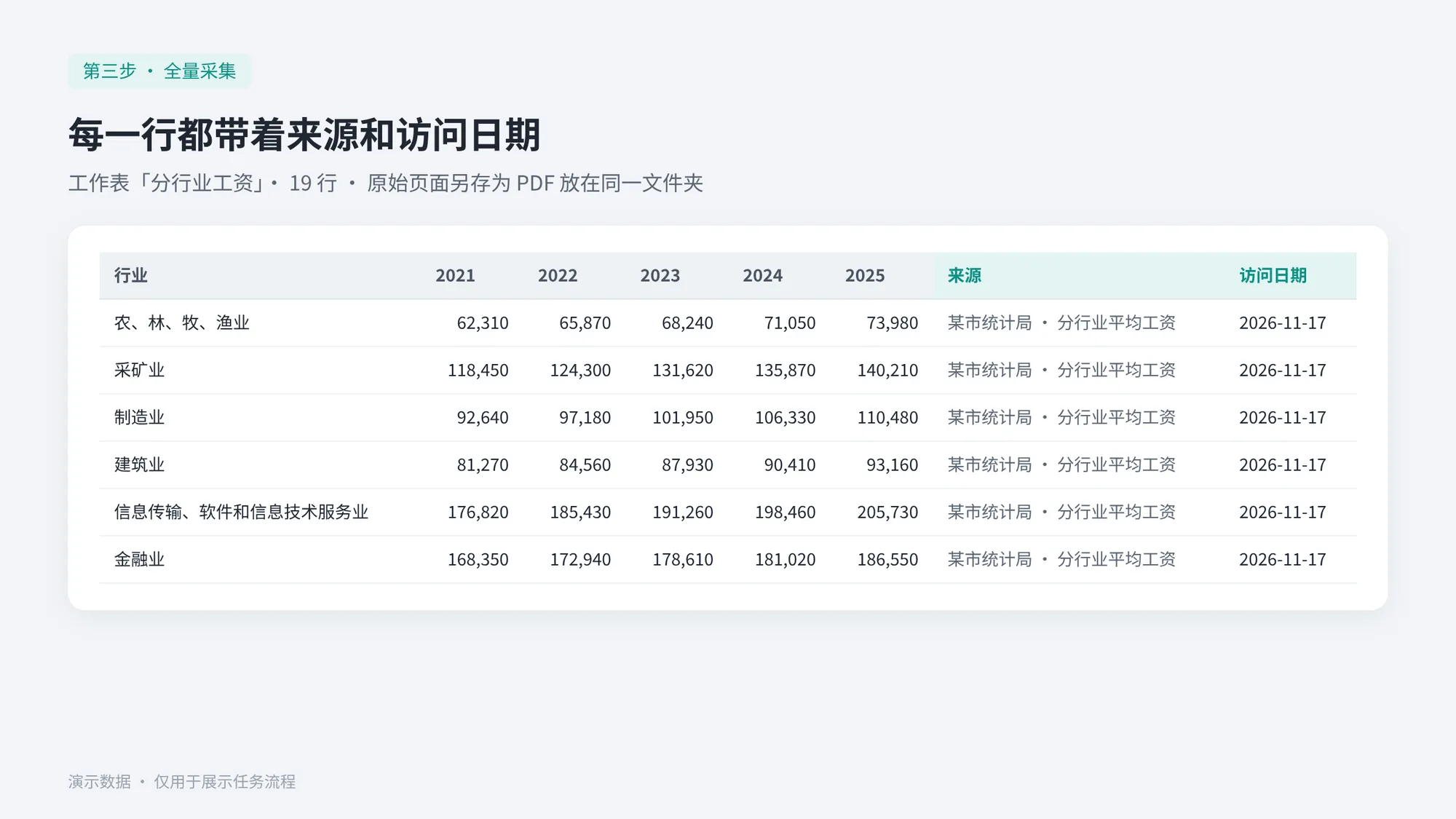
原始页面同时另存为 PDF,和 Excel 放在同一个文件夹。统计页面会改版、会修订数据,有了存档,日后对数时才有据可查。
第四步:页面更新后,按同一套规则重跑
统计局每年发布新数据,也会把上一年的初步数修订为最终数。页面更新后,在原任务里让 AutoClaw 按同样的规则重新采集,并与上一版逐格比对。
这次重跑发现两处变化:新增 2026 年数据一列,共 19 格;2025 年建筑业的平均工资由 93,160 元修订为 93,540 元。其余 94 格没有变化。旧版另存为“分行业工资_20261117”,修订情况记入“变更记录”工作表,引用过旧数字的地方可以据此回查。

用 AutoClaw 采集网页表格到 Excel
AutoClaw 把从网页搬表格的重复劳动接了过去:目标和规则一次写清,预览核对后再全量采集,来源和日期随每一行保留,页面更新时按原规则重跑并标出变化。数据专员不用再花时间对格式,可以把精力放在分析本身。
下载 AutoClaw,体验网页表格采集 →
常见问题
页面上的表格要点按钮或翻页才显示完整,能采集吗?
可以把操作写进提示词,例如“先点击‘展开全部’再采集”“共 3 页,逐页采集后合并”。本案例是一次性显示的静态表格,所以直接采集。
采集下来的数字变成了文本怎么办?
在提示词里提前写明“数字列转成数值格式”,本案例第一步就写了这一条。要求写在前面,比采集完再逐列修改省事。
采集到的数据可以直接用在报告里吗?
引用前请对照原页面核实关键数字,并遵守网站的数据使用说明。本案例保留了来源、访问日期和页面 PDF 存档,方便核对和标注出处。


