

如何用 AutoClaw 合并拆分 PDF 文件
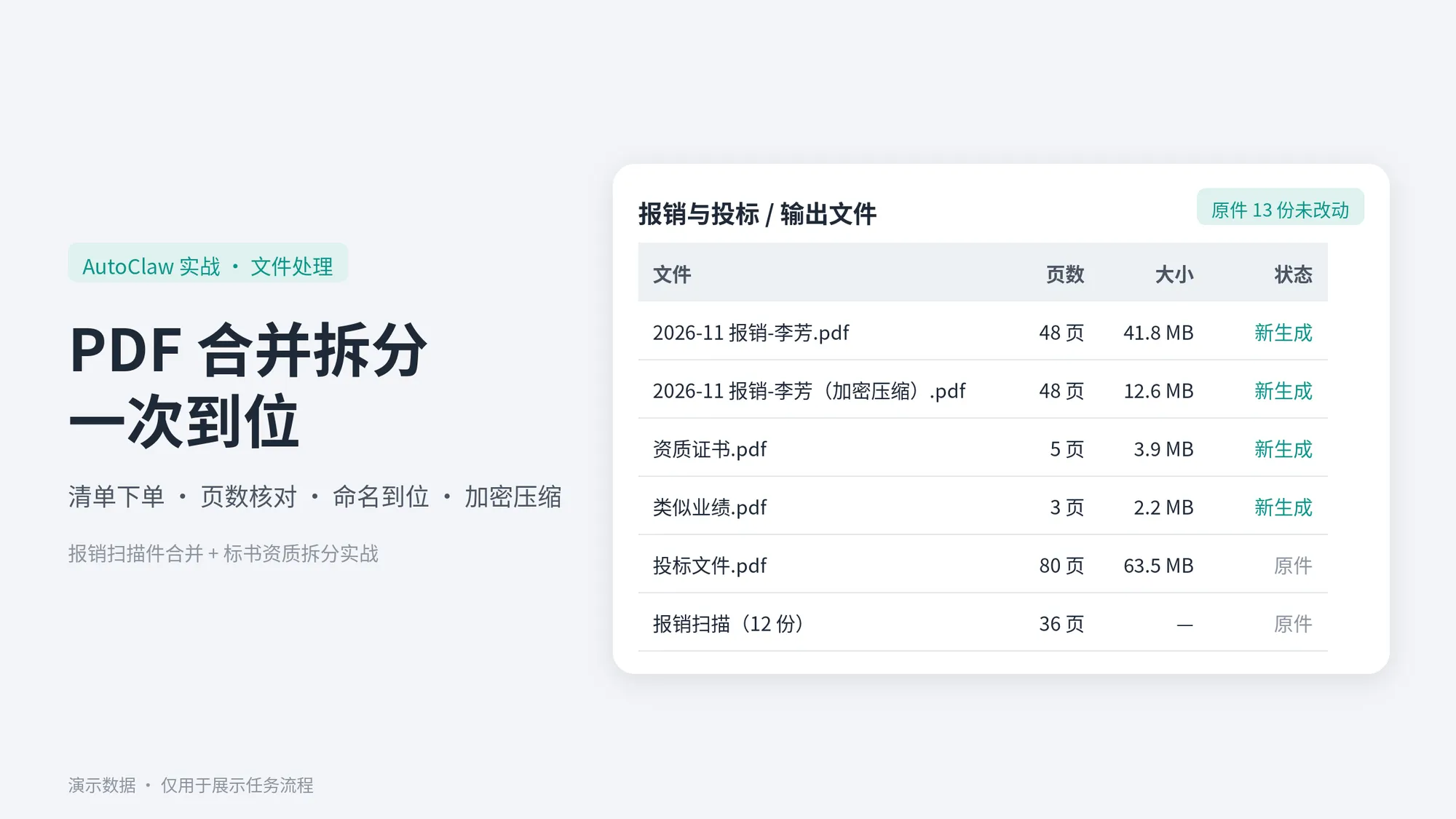
行政和财务同事处理 PDF,常常是两件事一起来:月底把一批报销扫描件合成一个文件交给财务,投标前再从整本标书里抽出资质证明单独装订。报销件要按日期排好,每张单据前后不能串;标书要拆得一页不多、一页不少,文件名还要让对方一眼看懂。
手工操作时,这些都要靠人逐页确认。合并时拖错一个文件,财务对账就会对不上;拆分时把印在页脚的页码当成 PDF 的页码,拆出来的就可能是前一章的内容。问题往往在文件交出去之后才被发现,只能返工。
这次我们用 AutoClaw,在一个任务里同时完成合并和拆分,并让每一步都交回可以核对的页码。下面以 12 份报销扫描件和一份 80 页的标书为例,四步完成写清需求、合并核对、拆分核对和加密压缩。本案例中的文件、页数和人名均为任务设定的示例数据。
第一步:说清文件范围、顺序和命名规则
在 AutoClaw 新建一个任务,本次使用 GLM-5.3-Flash。直接在对话中写需求,先说明文件在哪里、整理好交给谁,再交代排序、页码范围、命名和核对要求。
本次案例使用的完整提示词:
帮我整理两批 PDF:一批是 11 月的报销扫描件,要合并后交给财务;另一份是投标文件,要拆出资质部分单独装订。所有操作都在原文件夹里完成,不覆盖、不修改任何已有文件。

具体需求如下:

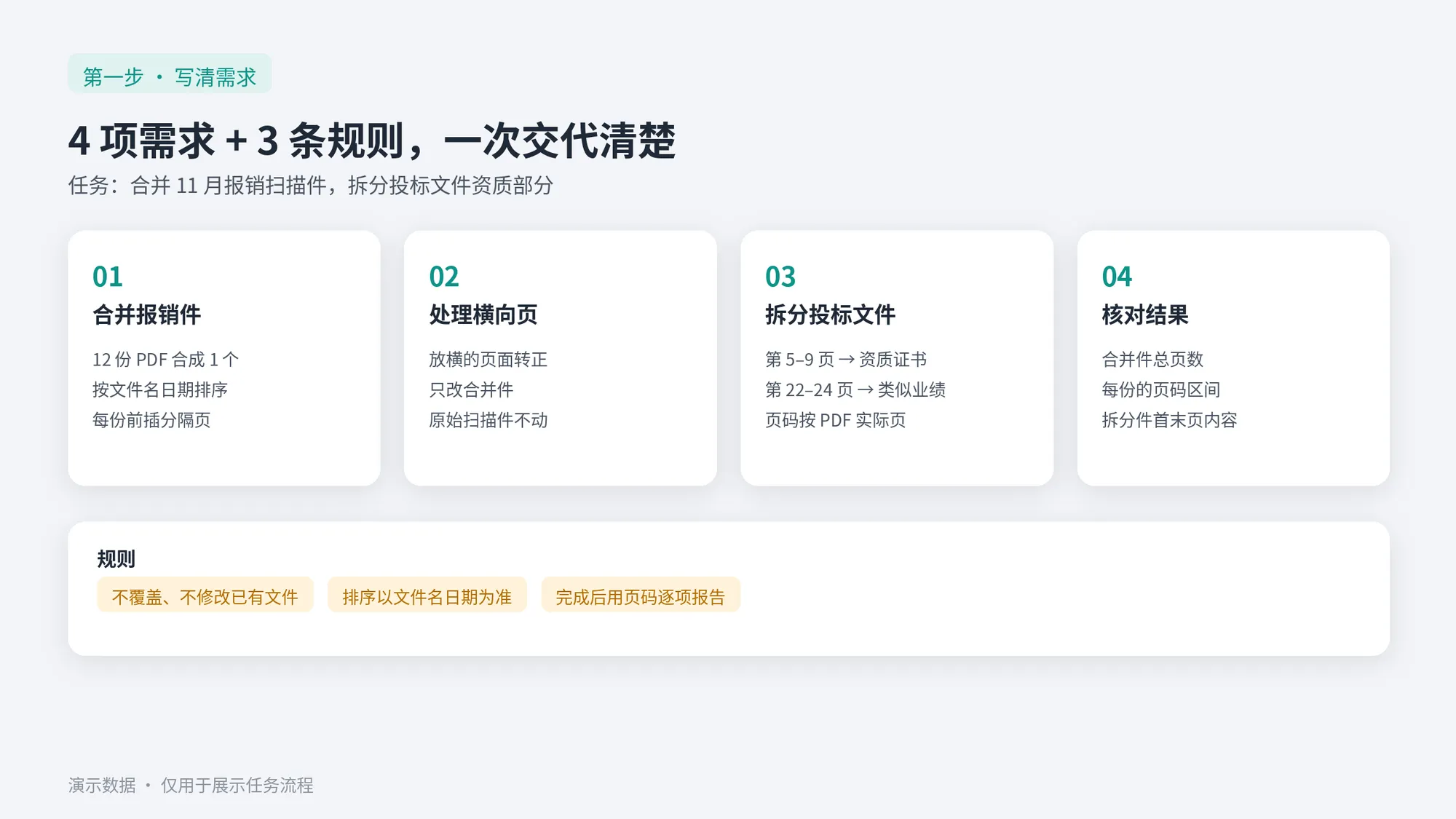
1. **合并报销件**:把“报销扫描”文件夹里的 12 份 PDF 合并成一个文件,命名为“2026-11 报销-李芳.pdf”。按文件名中的日期从早到晚排序,每份前面插一页分隔页,写明日期、事由和页数,例如“11-03 差旅费(4 页)”。
2. **处理横向页**:扫描时放横的页面在合并件里转正,原始扫描件保持不变。
3. **拆分投标文件**:从“投标文件.pdf”(共 80 页)中拆出第 5–9 页,命名为“资质证书.pdf”;拆出第 22–24 页,命名为“类似业绩.pdf”。这里的页码指 PDF 阅读器显示的实际页数,不是标书页脚印的页码。
4. **核对结果**:完成后逐项报告合并件的总页数、每份报销件在合并件中的页码区间,以及两个拆分件的页数和首末页内容。

如果有文件名里看不出日期、页面方向无法判断,或页码范围和内容对不上的情况,先列出来给我确认,不要自行处理。
提示词写了 4 项需求,又补了 3 条规则:原件不覆盖,排序以文件名日期为准,完成后用页码报告结果。最后一段说明遇到拿不准的情况先列出来,这样 AutoClaw 不会替我们猜。
分隔页的作用是让财务快速定位。每张分隔页写明日期、事由和页数,翻到任意一页都能知道它属于哪一笔报销;页数写在分隔页上,也方便财务核对单据有没有缺页。
第二步:合并报销件,按页码核对
本次任务中,AutoClaw 先读取 12 个文件名中的日期,从 11-03 的差旅费排到 11-28 的快递费,再在每份前面插入分隔页。合并件共 48 页,正好是 36 页原件加 12 张分隔页。
核对表列出了每份报销件在合并件中的位置。例如第 5 份是 11-10 的差旅费,共 7 页,分隔页在第 15 页,单据在第 16–22 页;最后一份 11-28 的快递费只有 1 页,分隔页在第 47 页,单据在第 48 页。
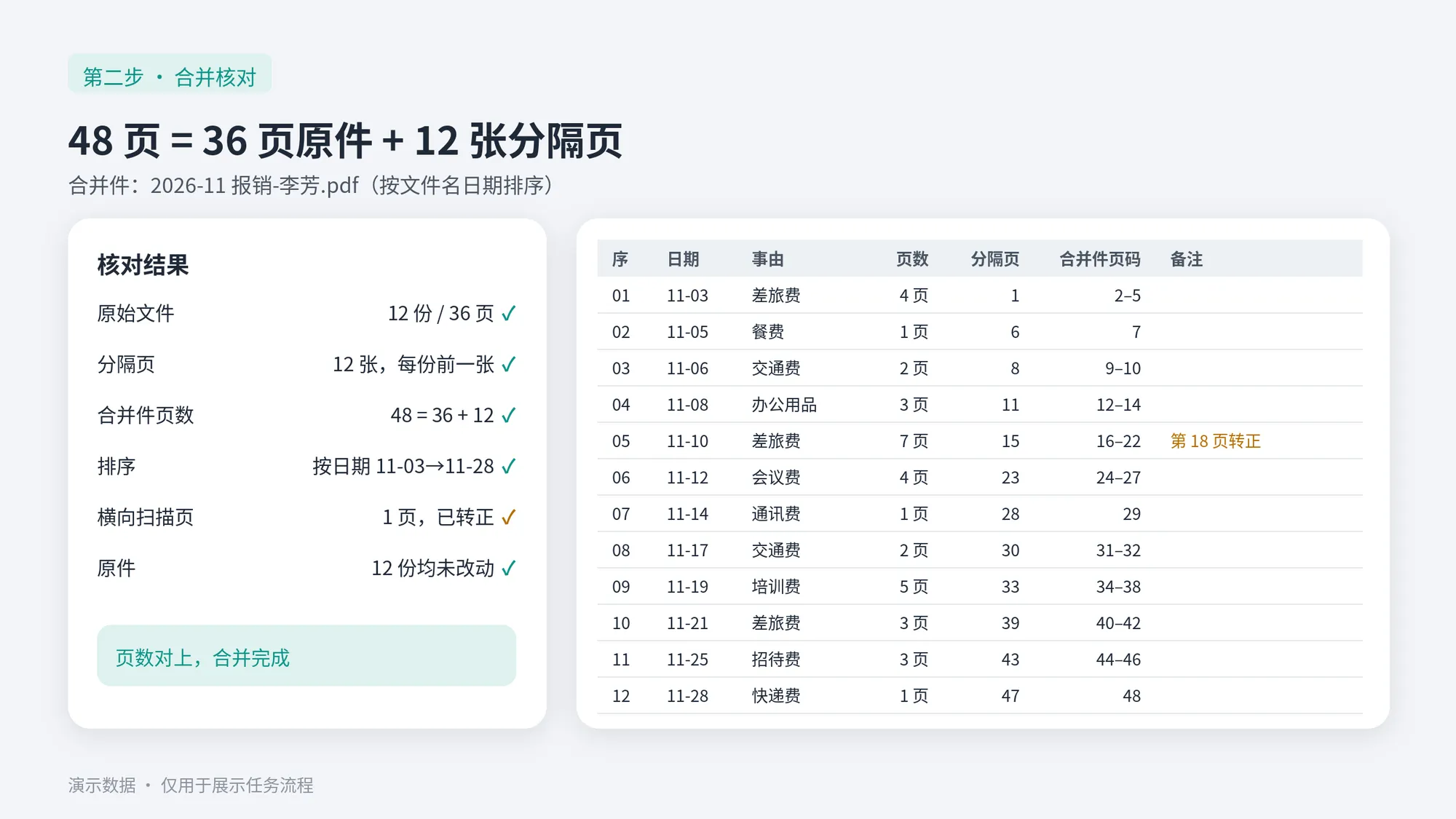
处理过程中,AutoClaw 还发现 11-10 那份差旅费的第 3 页是横向扫描的,已在合并件中转正,对应合并件第 18 页;原始扫描件没有改动。另外,11-21 那份的文件名写成了“报销11.21”,和其他文件的格式不同,AutoClaw 识别出日期后照常排序,并在报告中单独列出,供我们确认。
总页数和页码区间都能对上,财务翻到任意一页,都能找到对应的单据。 如果总页数对不上,就说明有文件漏合并或重复合并,可以按核对表逐份排查。
第三步:拆分投标文件,核对页数和首末页
拆分最容易出错的是页码。本案例的标书封面和目录占了 2 页,没有印页码,所以页脚印的“第 3–7 页”才是 PDF 的第 5–9 页。提示词里已经写明按 PDF 实际页数拆分,AutoClaw 在报告中也同时列出了两种页码,方便对照。
拆分件除了核对页数,还要确认拆出的内容是否正确。资质证书.pdf 共 5 页,首页是营业执照副本,末页是 ISO 9001 质量管理体系认证证书;类似业绩.pdf 共 3 页,首页是类似项目业绩一览表,末页是一份中标通知书。
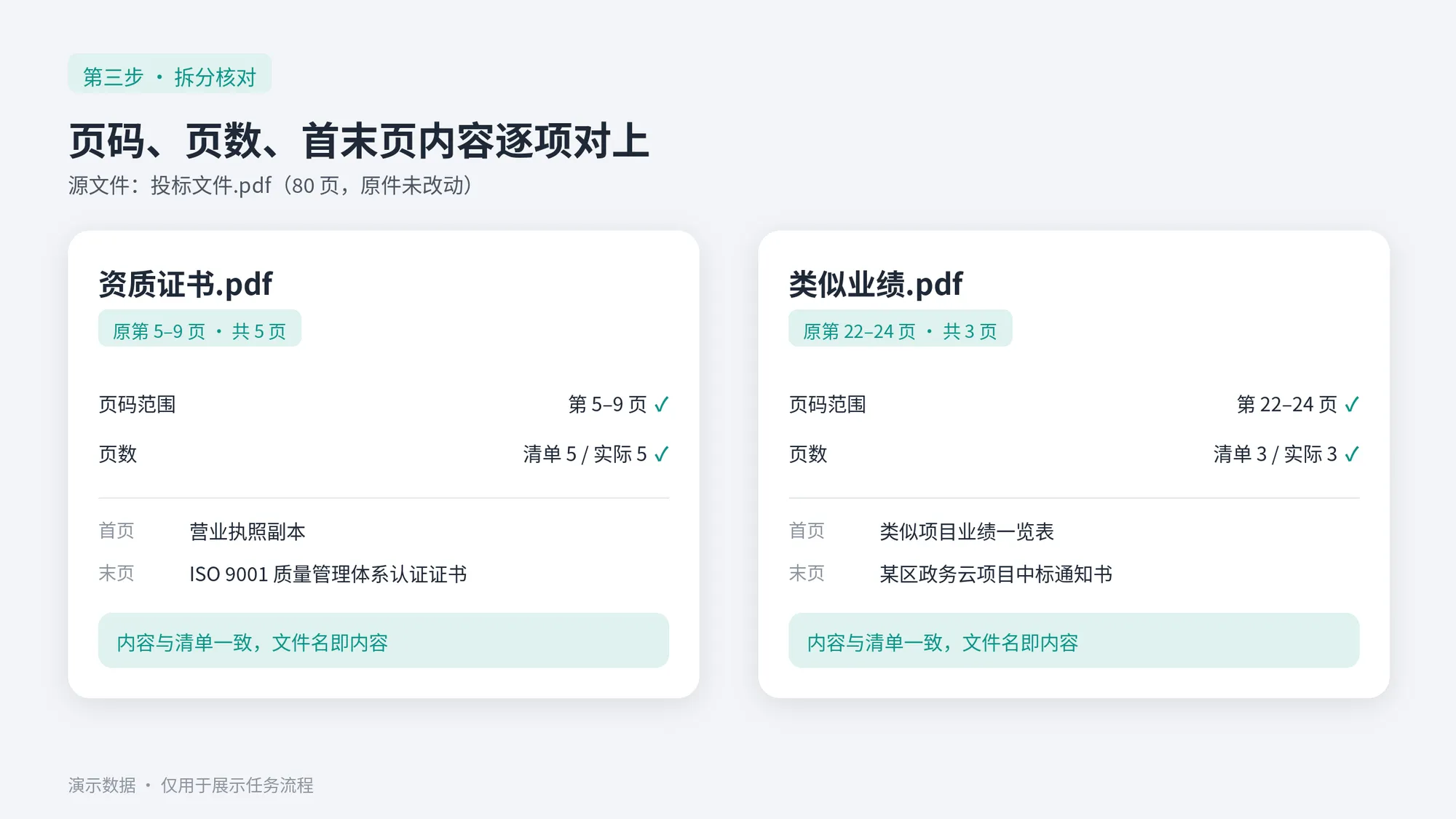
首末页内容是最直接的检查方式:只要首页和末页都是预期的材料,中间的页面一般不会错位。两个文件都按内容命名,同事拿到后不用逐个打开确认。投标文件.pdf 仍是 80 页,保留在原文件夹中。
第四步:为敏感文件加密,压缩超大文件
报销合并件里有身份证和发票扫描件,文件大小 41.8 MB,超过了邮箱 25 MB 的附件上限。在原任务中补充一句:“把合并件另存一份,压缩到 25 MB 以内,保证金额和签字清晰可读,并设置打开密码。”
AutoClaw 另存了一个新文件,压缩后为 12.6 MB,页数仍是 48 页。压缩会降低扫描件的清晰度,所以提示词里写明了“金额和签字清晰可读”这个底线;交付前抽查第 2、18、48 页,分别对应第一份单据、转正过的横向页和最后一页,金额和签字都能看清。
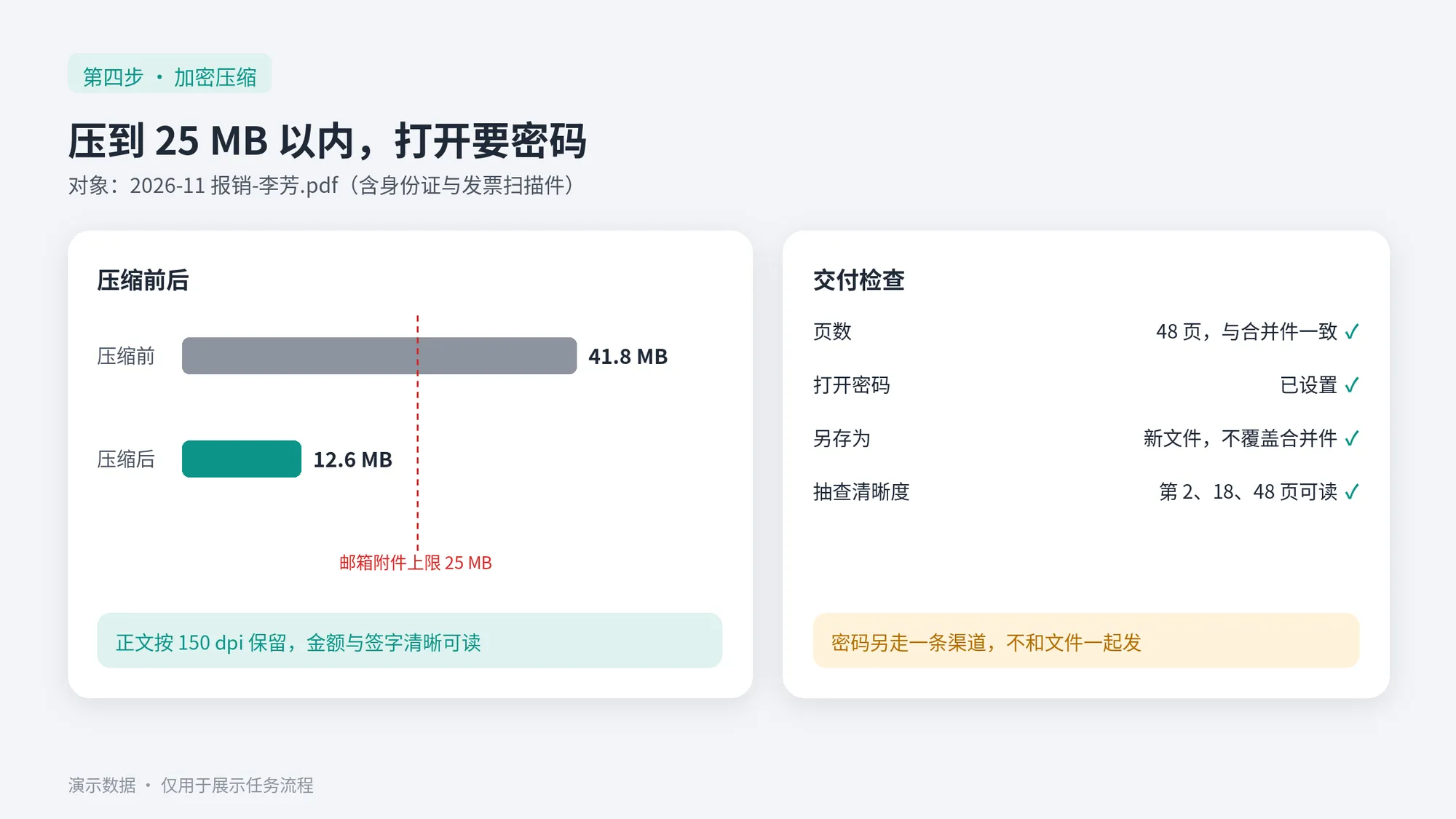
未加密的合并件也保留着,没有被覆盖。发送时,密码和文件分开发给收件人,例如文件走邮件、密码通过即时消息单独告知。这样即使邮件被误转,文件也打不开。
用 AutoClaw 合并拆分 PDF 文件
AutoClaw 帮助行政和财务同事把合并、拆分、排序和命名放进同一个任务完成:用页码区间和首末页内容交回核对结果,遇到命名不规范、页面方向不对的文件会单独列出,并按需加密和压缩,原始文件始终保留。整理好的文件可以直接交给财务或装订进标书。
下个月处理报销件时,可以沿用这次的提示词,只替换文件夹和文件名,排序、分隔页和核对的要求都不用重写。
常见问题
合并之后还能拆回原来的文件吗?
可以。本案例的 12 份原始扫描件都保留在原文件夹中,合并件是新生成的文件;需要时也可以按核对表中的页码区间重新拆分。
文件名里没有日期,怎么排序?
可以在提示词里写明排序依据,例如按单据上的开票日期,或按一份文件清单的顺序。本案例按文件名日期排序,格式不统一的文件名也被识别出来并单独列出。
拆分时页码应该写哪一种?
建议写 PDF 阅读器显示的实际页数,并在提示词里说明。标书的封面和目录常常不印页码,页脚页码和 PDF 页数会相差几页,本案例就相差 2 页。
扫描件合并后,能搜索里面的文字吗?
合并和拆分不会改变页面内容。如果需要搜索扫描件中的文字,可以在提示词里增加文字识别这一步,在合并前先处理。
忘记打开密码怎么办?
PDF 打开密码忘记后很难找回。本案例保留了未加密的合并件和全部原件,并单独记录密码,必要时可以重新生成加密文件。
下载 AutoClaw,体验 PDF 文件处理 →


