常见问题(设计创意)
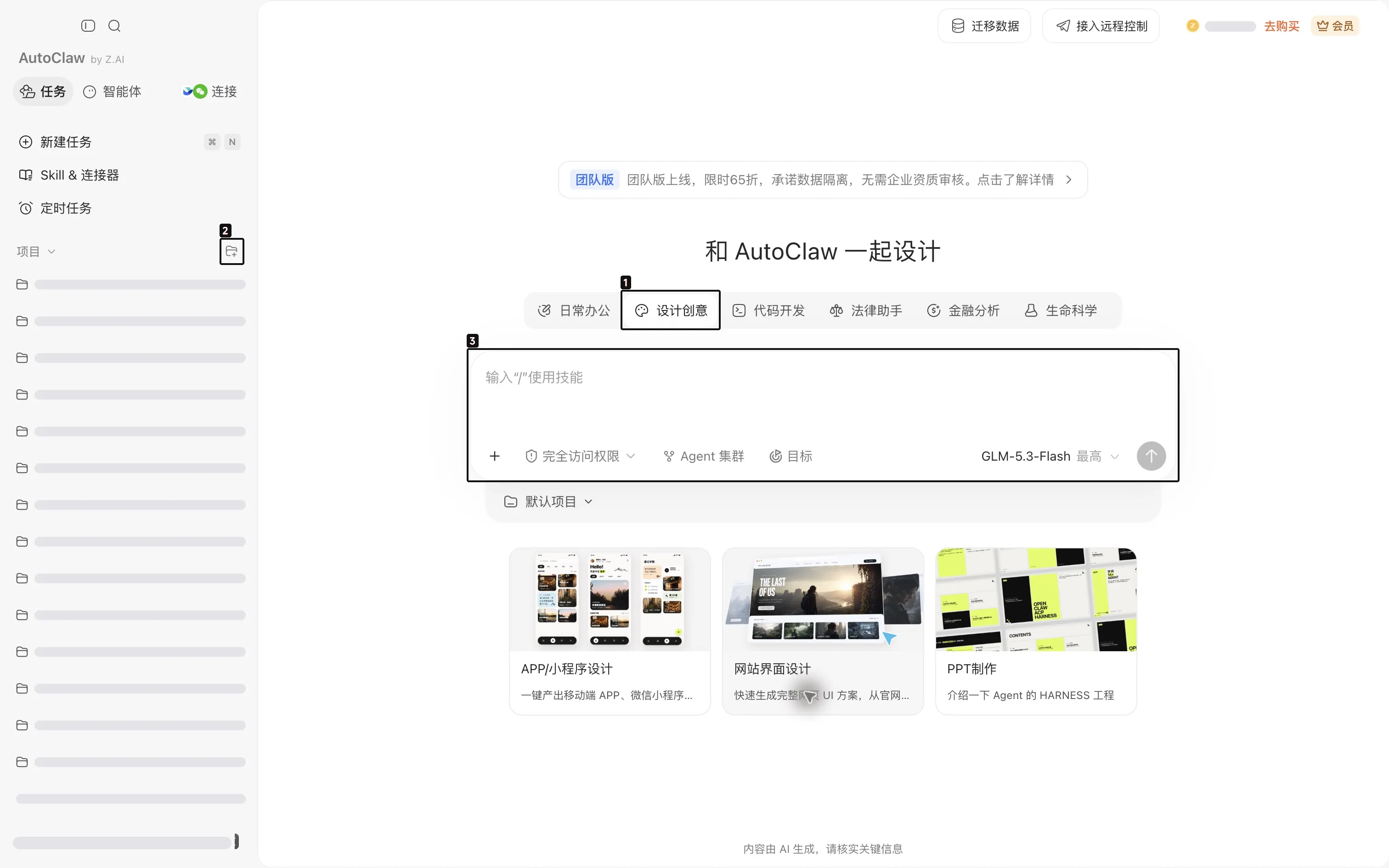
Q1:找不到设计专家入口,在哪里开始?
A:点击左侧“新建任务”,进入首页后选择“设计创意”,在输入框中描述需求。希望把一系列相关任务放在一起时,点击“项目”旁的加号,创建项目并选择“设计创意”。完成后,直接在相应任务中开始对话。
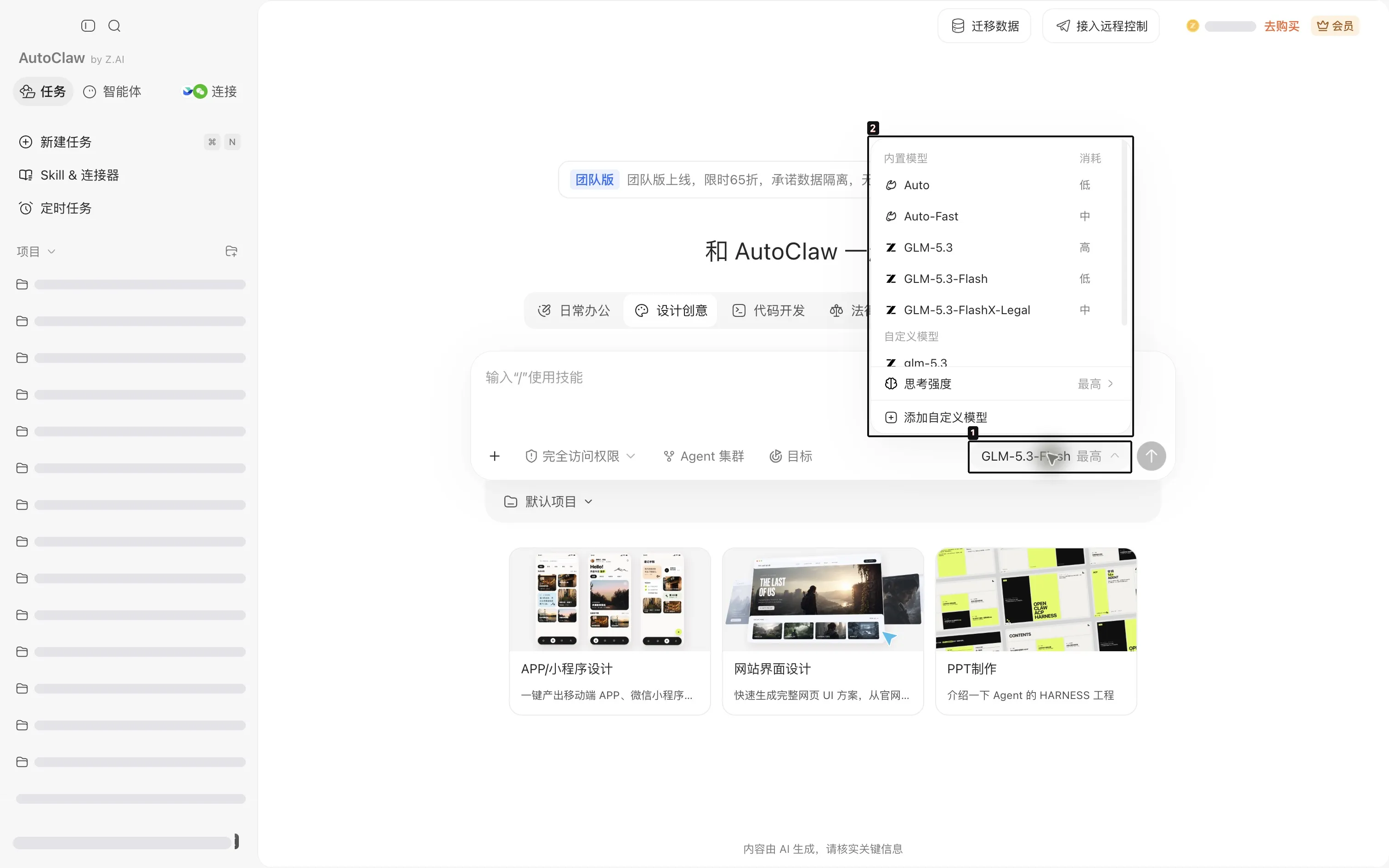
Q2:模型在哪里切换?修改时要重新开任务吗?
A:点击输入框右下角的模型名称,在展开的清单中选择需要的模型;菜单下方可进入思考强度设置。修改已有成果时,继续在原任务中填写文件名、位置和目标,便于沿用上下文。发送前确认输入框显示的是本轮希望使用的模型。
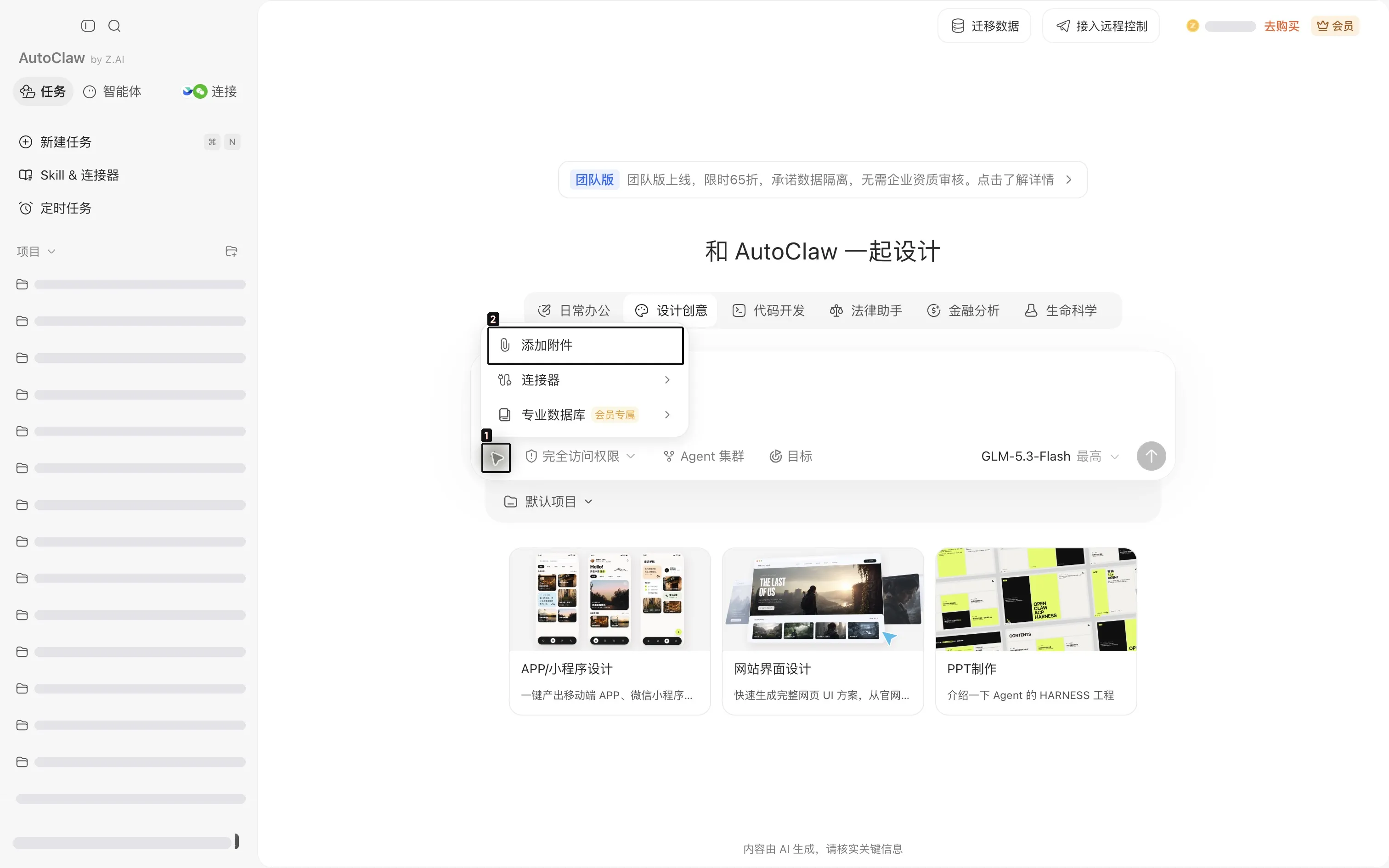
Q3:资料怎样添加?上传后还需要说什么?
A:点击输入框左下角“+”→“添加附件”,选择文件,确认输入区出现附件后再发送。附一句材料用途,例如“品牌色以这份规范为准”“参考图只参考三栏布局”“价格严格使用表格中的数值”。这样可以把附件与设计要求对应起来。
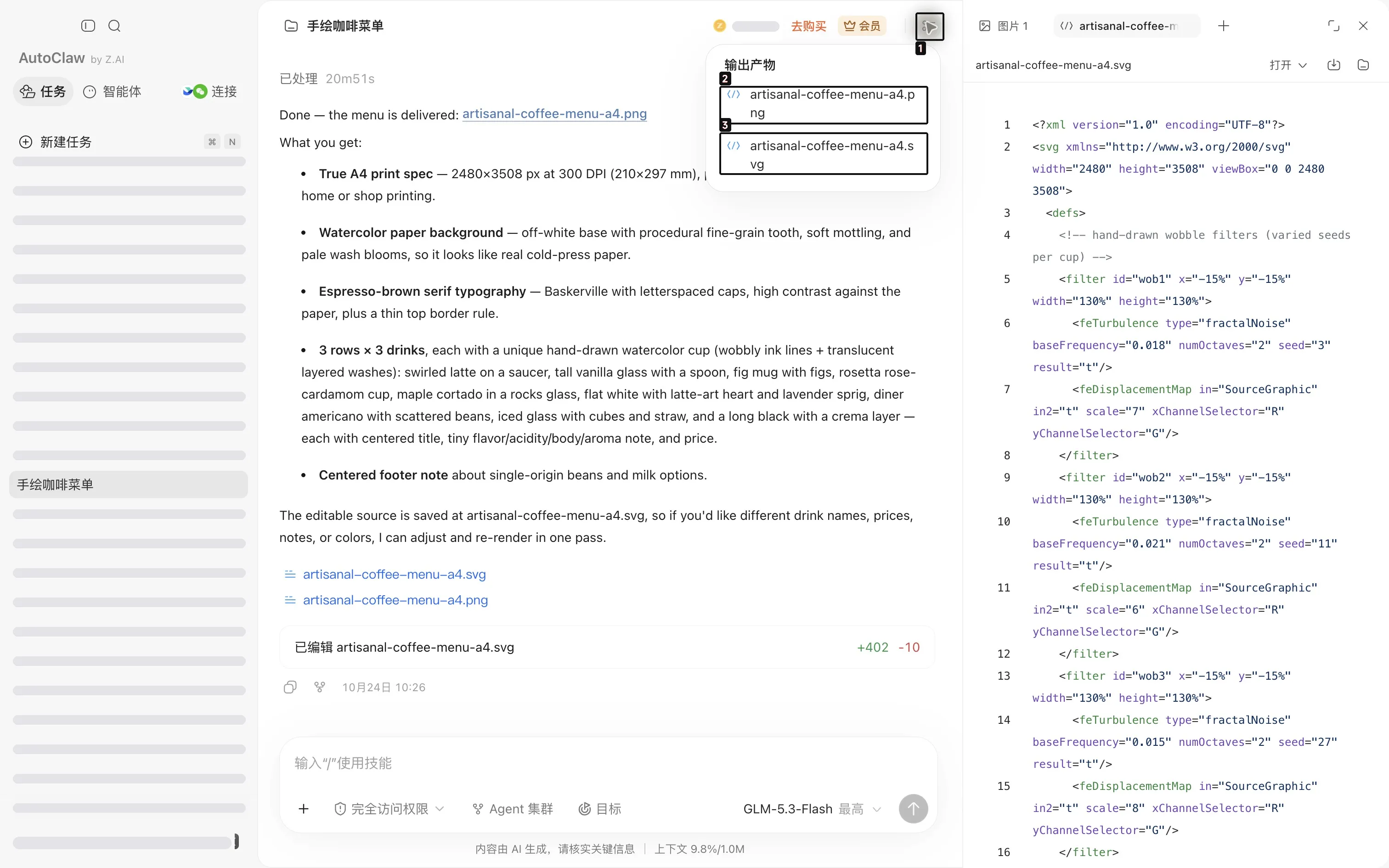
Q4:提示生成完成了,在哪里找到文件?
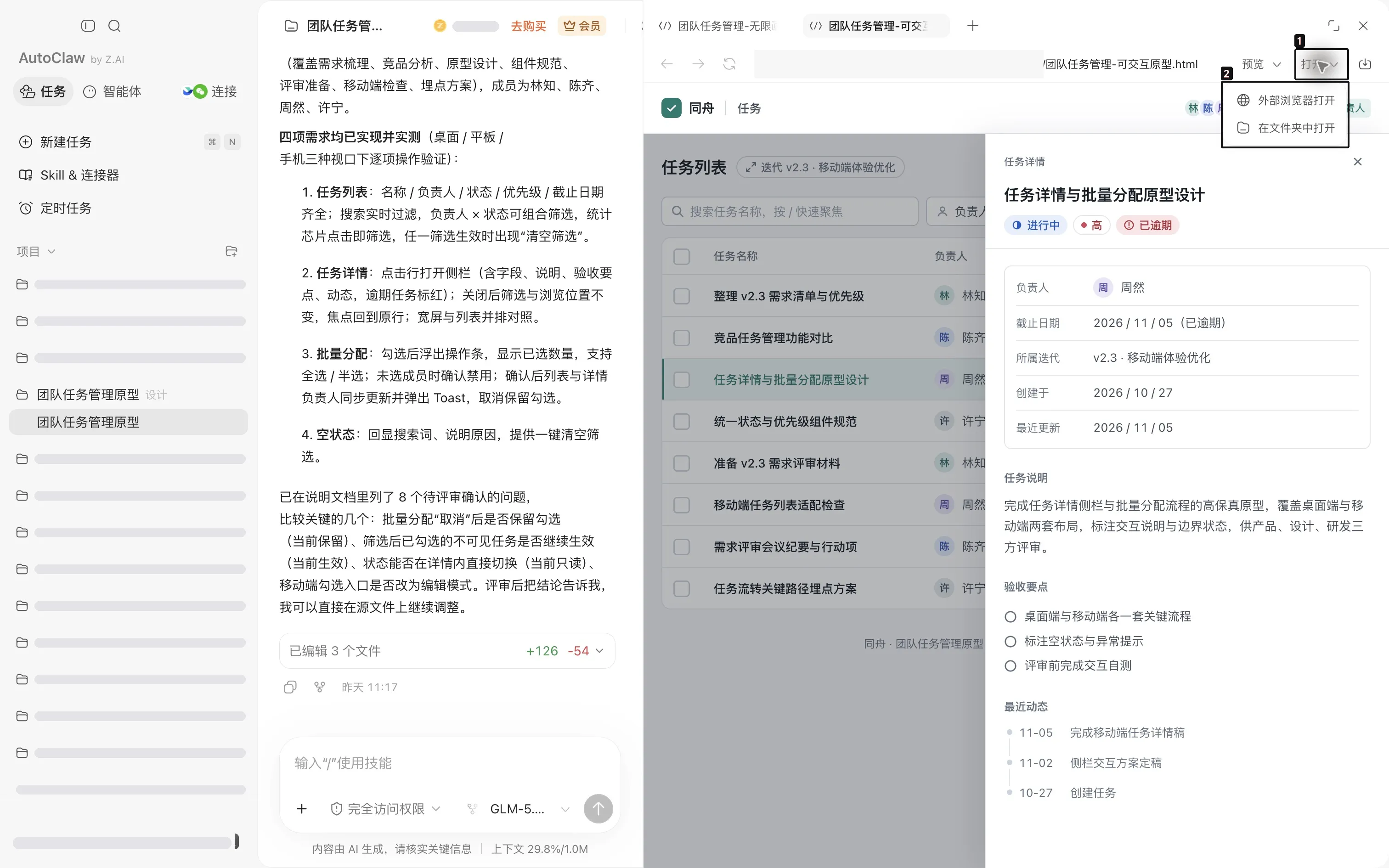
A:先看回答中的交付文件清单,点击文件名打开;也可以点击任务顶部“输出产物”,集中查找这个任务的文件。右侧预览区显示当前打开的文件;需要查看本地位置时,使用“打开”→“在文件夹中打开”。找到后,核对文件名和本轮交付是否一致。
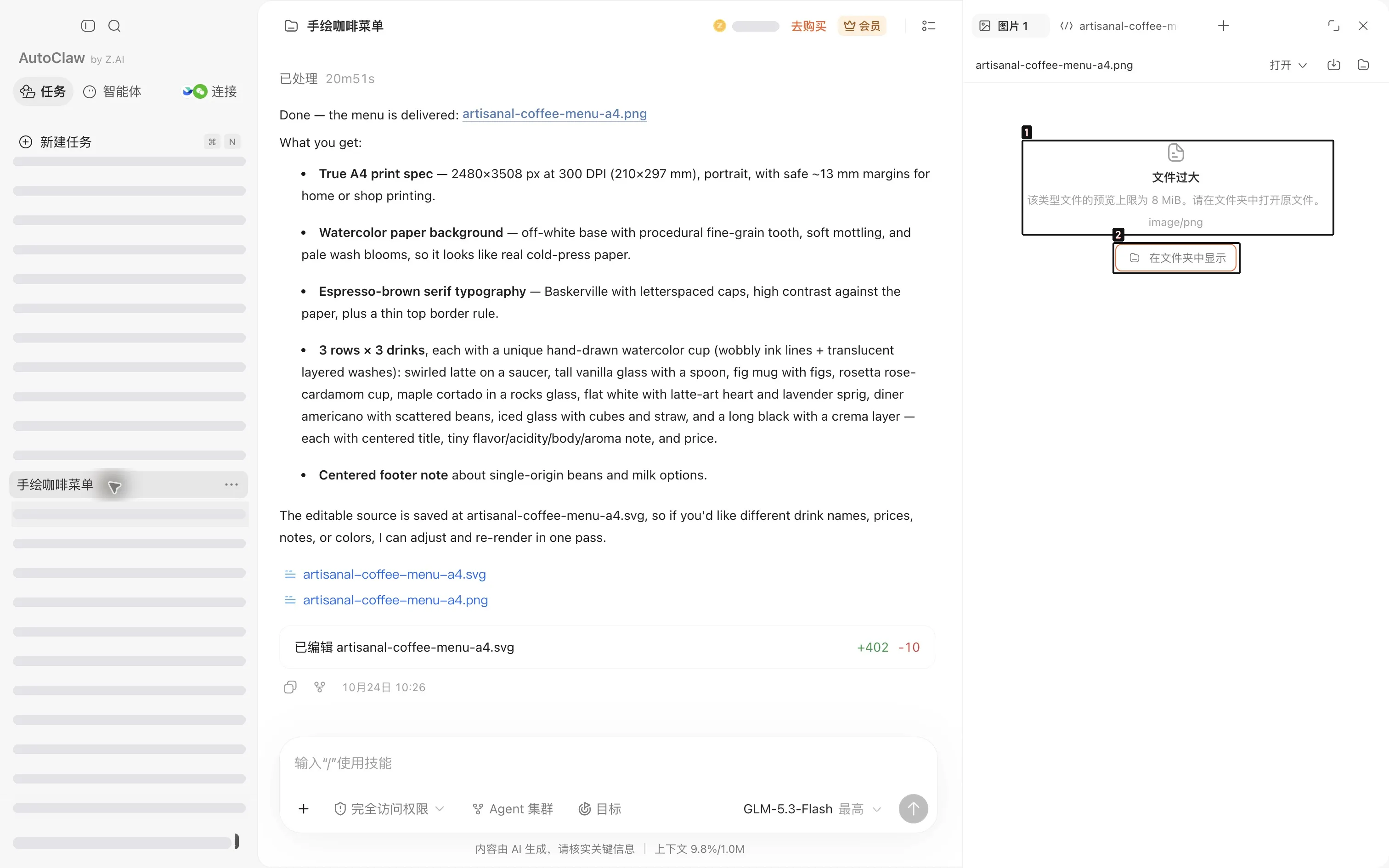
Q5:预览提示“文件过大”,还能看原图吗?
A:可以。右侧出现“文件过大”时,点击提示下方“在文件夹中显示”,从本地打开原图。需要方便在客户端浏览时,可以再让设计专家生成一份较小的预览图,同时保留原始尺寸文件。
Q6:怎么只修改一个区域,让它保留其他内容?
A:在原任务中写明“文件名 → 页面 → 区域 → 修改要求”。附上圈出区域的截图,并补充需要保留的内容。例如“修改首页首屏的报名按钮,提高对比度,保留图片、文案和整体布局”。完成后,检查该区域及它连接的下一步操作。
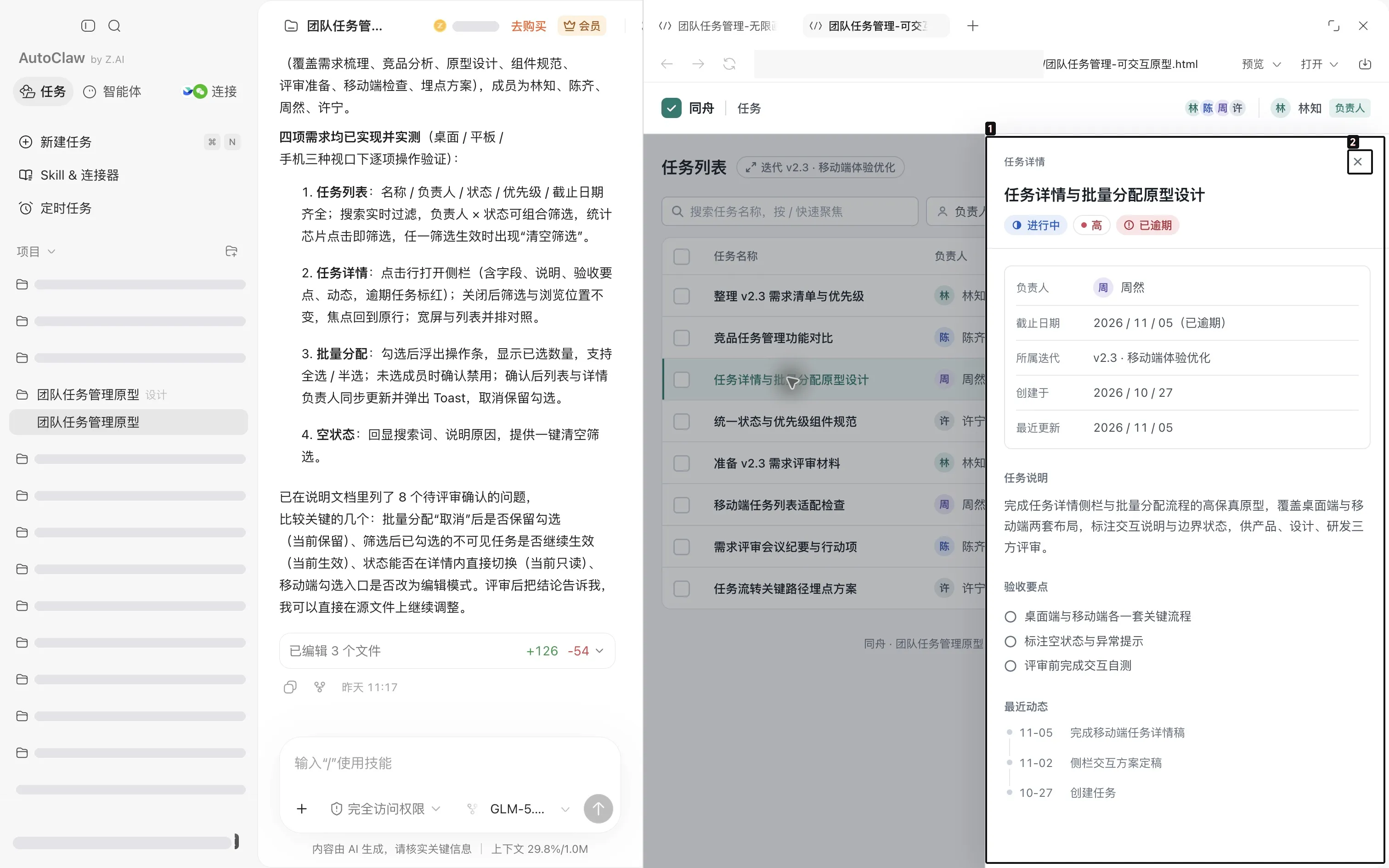
Q7:原型有多个页面,怎样切换?
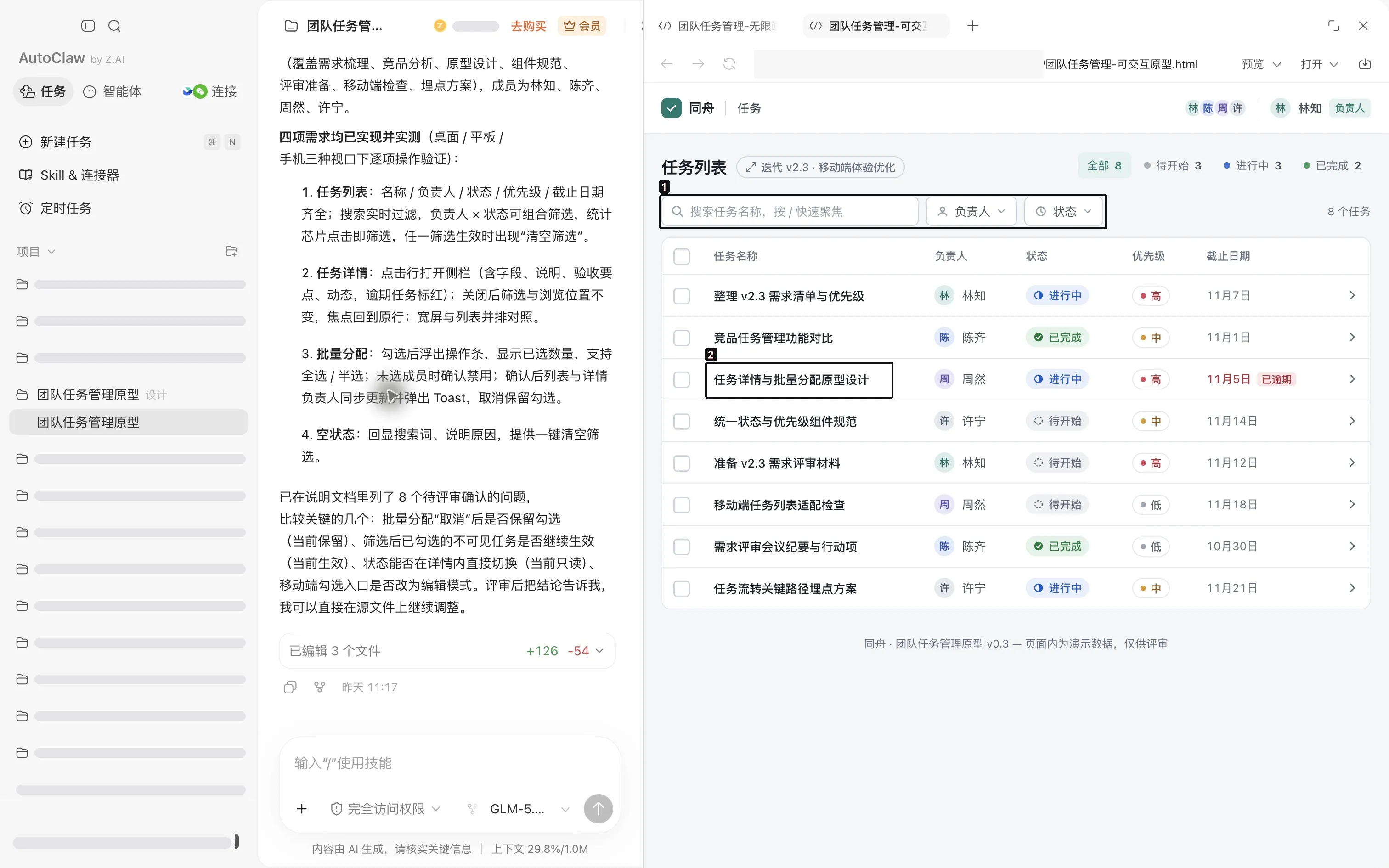
A:先确认交付是一个多页 HTML 还是多个文件。在同一个原型里,点击页面自身的导航、标签或列表行;如果分别交付了文件,从“输出产物”切换。团队任务管理案例中,点击任务行会展开详情侧栏,可以据此继续检查字段和交互。
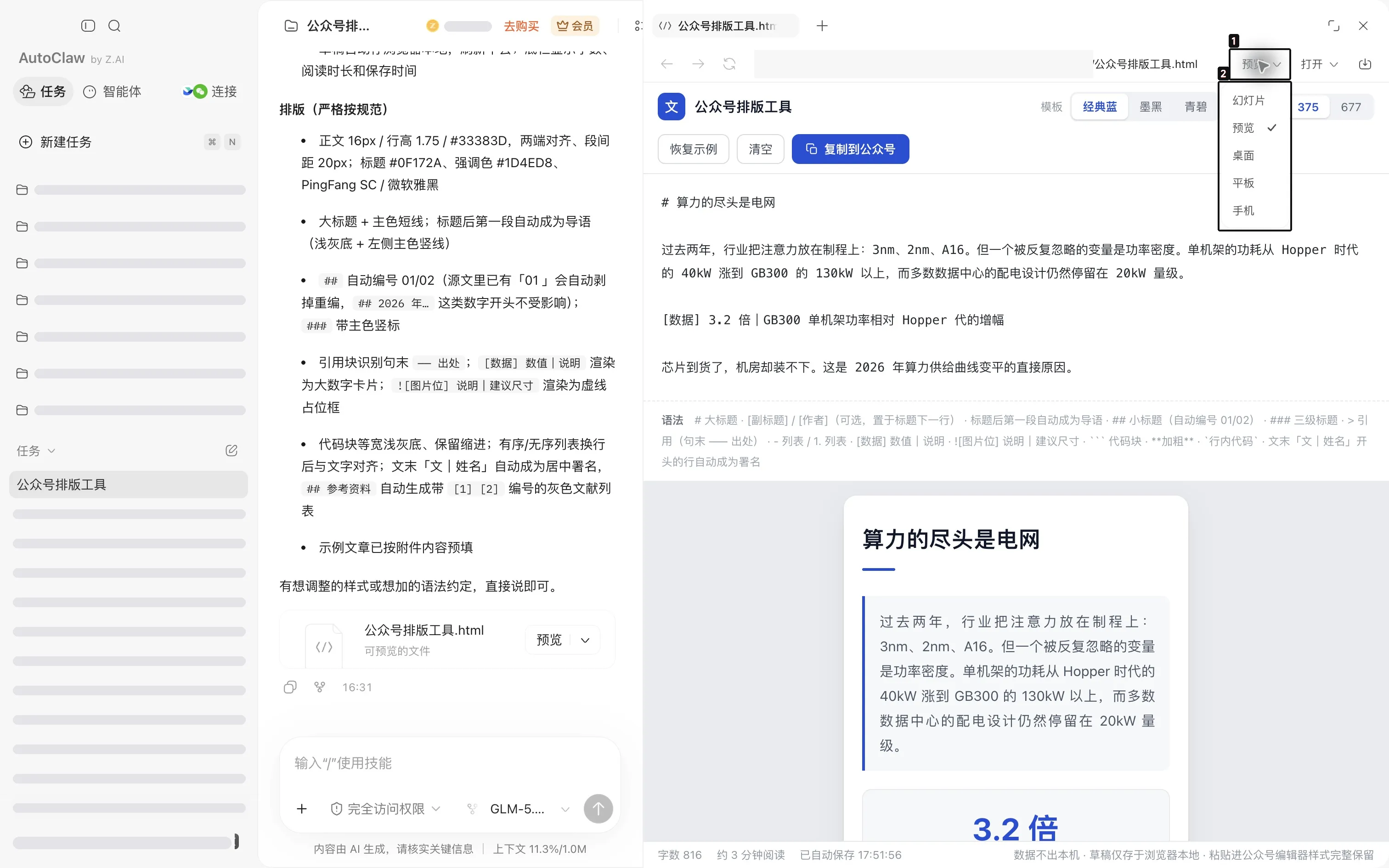
Q8:手机预览显示不全,怎样检查?
A:点击右侧顶部的预览方式,选择“手机”,在预览内容中滚动查看后续部分。如果页面出现横向溢出、文字叠在一起或按钮难以操作,把页面名和对应截图发回原任务,要求调整该宽度下的布局。修改后再切换桌面和平板,确认其他尺寸仍可使用。
Q9:修改后更喜欢上一版,怎么恢复?
A:找到之前保存的源文件或备份,将它作为本轮起点;在原任务中说明“以这个版本继续”,并附上需要保留的预览。平时每完成一轮确认,就让设计专家另存带版本号的文件。这样可以直接比较,也能明确回到哪一稿。
Q10:下载了 HTML,图片或字体却不见了?
A:先把 HTML 放回原来的资源目录,检查是否缺少图片、字体或其他页面;如果拿到的是 ZIP,先完整解压后再打开主入口。仍有缺图时,把缺图位置、文件名和报错发回原任务,要求检查引用路径并重新打包。有些字体或资源依赖联网,也可以要求一起整理为本地资源后再交接。
Q11:做出的图片、原型和可编辑文件有什么区别?
A:图片适合直接查看与发布;HTML 原型适合打开并体验页面交互;SVG、PPTX 等源文件便于继续改文字、图形和页面。提出需求时,把下一步用途和需要的格式一起写清楚,拿到成果后逐个打开确认。广告中的创意假设、提案中的示例内容、图表中的示例数据,也应在正式使用前替换为自己的资料。