快速上手设计创意专家
先做一张咖啡菜单,体验从提出需求到拿到文件的完整过程。准备好饮品分组、品名、价格与店铺风格;还没有真实资料时,也可以先用示例内容练习。
第一步:进入设计创意
打开 AutoClaw 桌面客户端,点击左侧“新建任务”,在首页选择“设计创意”,然后在中间的输入框中描述设计任务。首页的 APP / 小程序设计、网站界面设计、PPT 制作卡片可以帮助你起步;其他设计任务也可以直接输入。
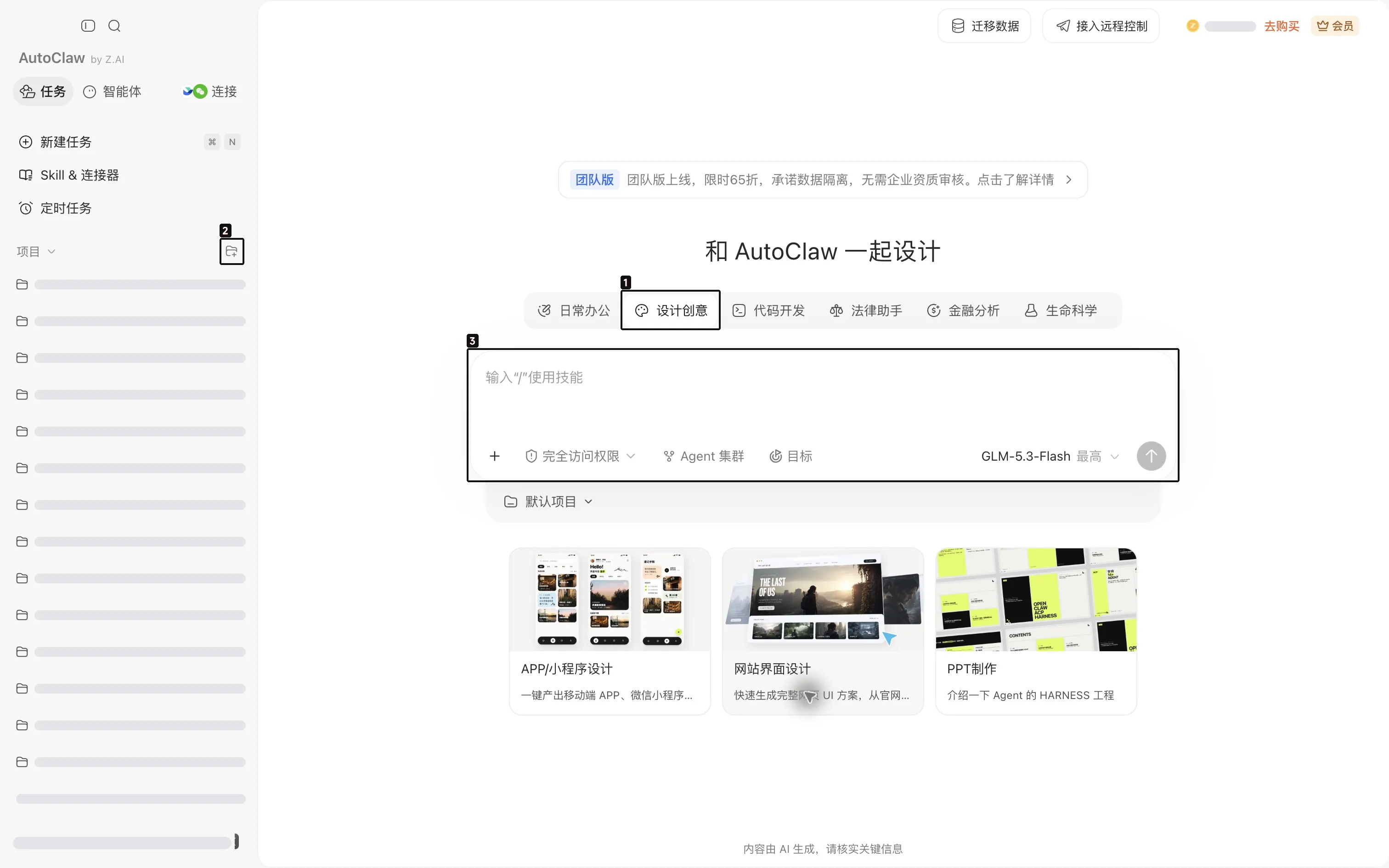
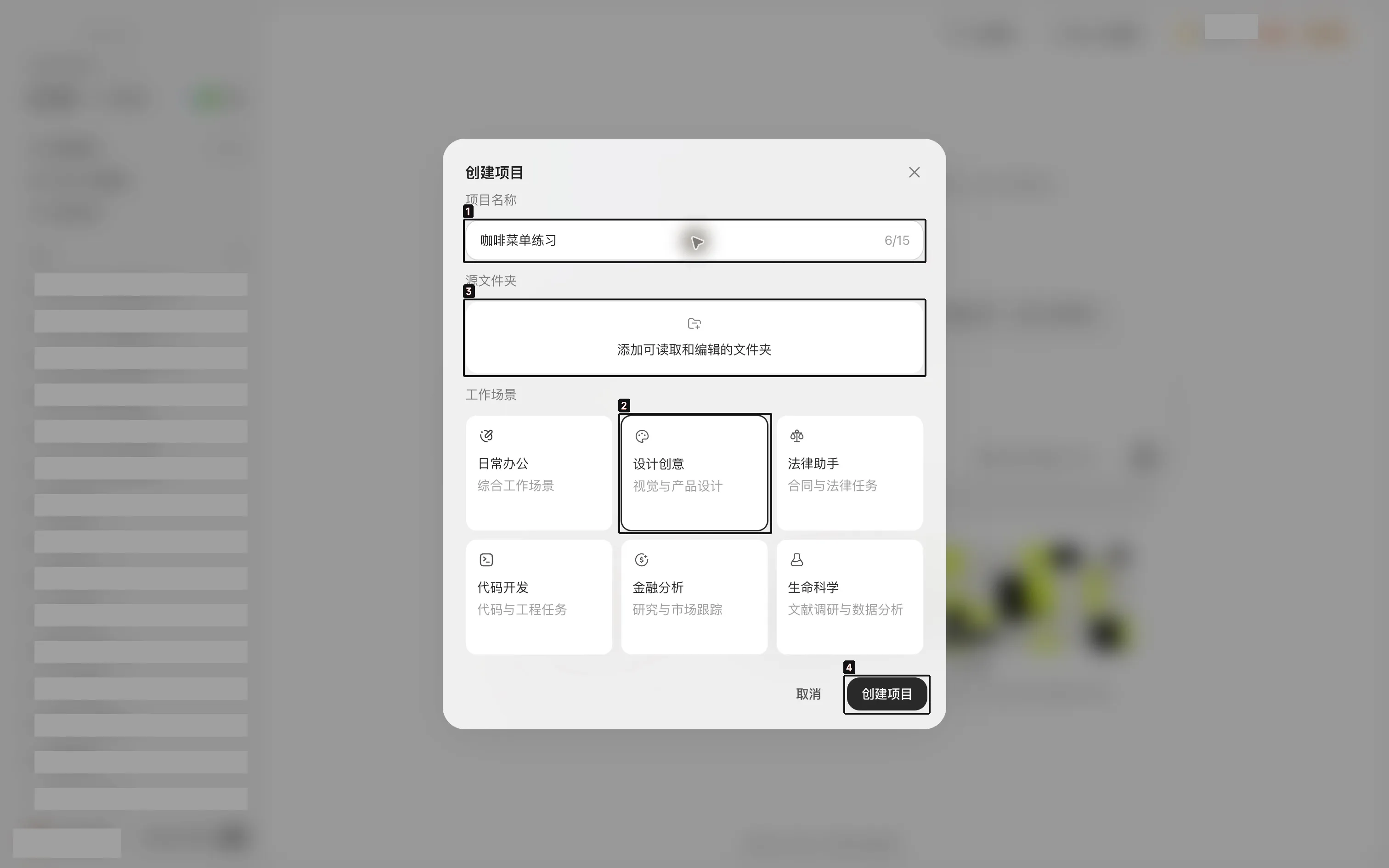
如果菜单后续还要持续更新,点击左侧“项目”旁的加号,创建一个单独的项目。在弹窗里填写“咖啡菜单练习”,选择“设计创意”;已有资料文件夹时,使用“源文件夹”选择菜单文字、Logo、参考图所在的目录,最后点击“创建项目”。创建完成后,左侧会出现对应的项目,后续任务可以在这里继续。
第二步:写清菜单内容和交付要求
在输入框中写出菜单的用途、信息结构、视觉风格和文件要求。点击左下角“+”→“添加附件”,添加店铺 Logo、饮品清单或参考图;也可以先用纯文字开始。
请为一家小咖啡店设计一张 A4 竖版菜单。
内容分为 Cafe Latte、Special Coffee、Americano 三组,每组三款饮品;每款包含品名、价格、简短风味说明和一幅手绘杯型插画。先使用合理的示例品名与价格,方便我之后替换。
整体使用米白水彩纸质感、深咖啡色文字和清晰的三行布局,确保价格与品名容易对应。
请交付一张可查看的 PNG,以及方便继续修改文字和价格的 SVG 源文件。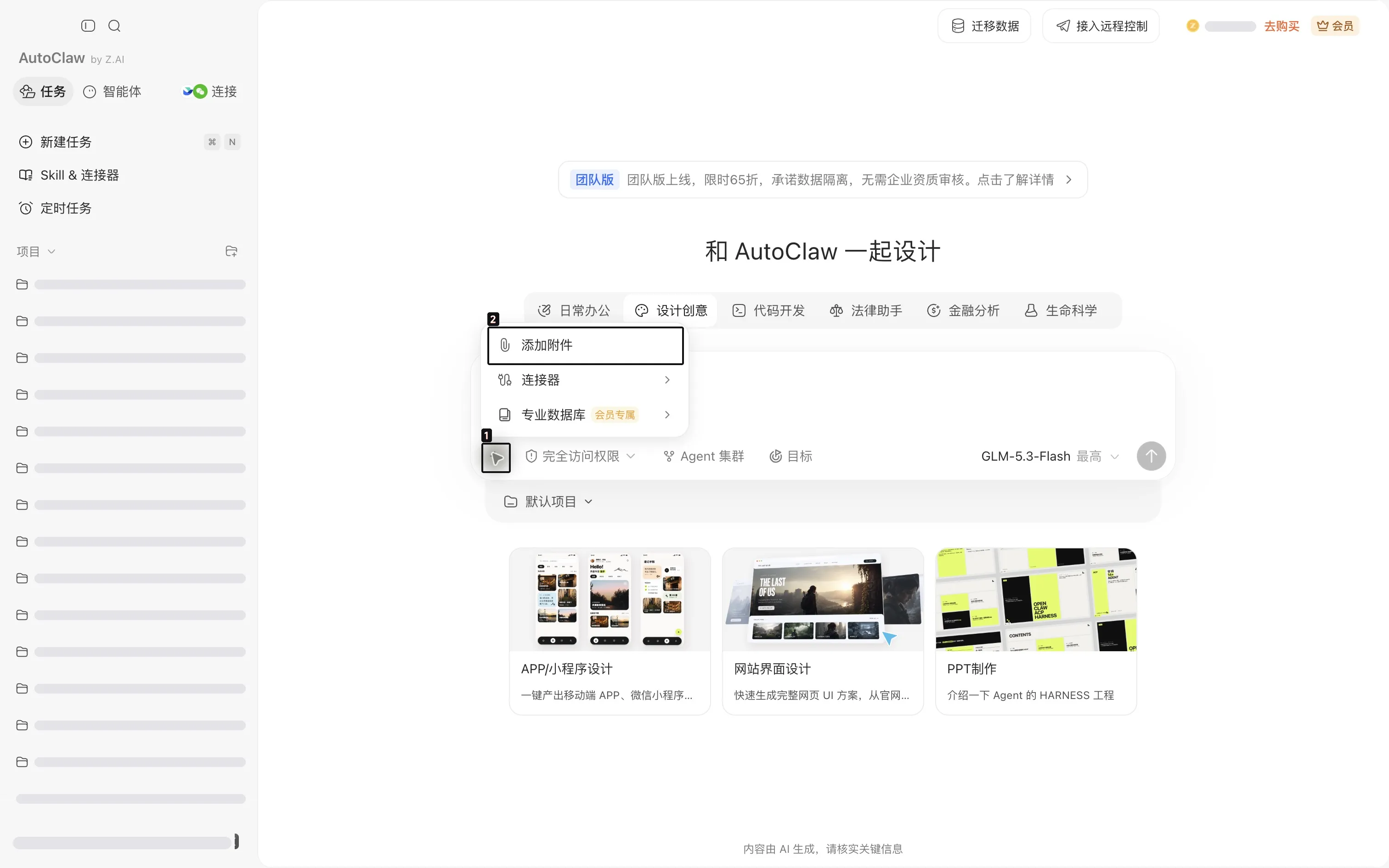
发送前,看一眼输入框右下角的模型名称。点击名称可以切换模型;本手册的咖啡菜单案例使用 GLM-5.3-Flash,可以从这一选择开始。把关键约束一并写入需求,先查看一版成果,再决定后续调整。模型与思考强度的选择方法见下一章。
确认需求后,点击输入框右下角的发送箭头。任务开始后,AutoClaw 会在对话中展示处理过程;遇到需要你补充的品名、价格或资料,直接在当前对话里回答。
第三步:找到并查看菜单文件
等待任务给出成果后,先看回答中的交付清单。点击文件名称,可在右侧打开相应文件;点击任务顶部的“输出产物”,可以集中查看这个任务生成的文件。咖啡菜单案例提供 PNG 与 SVG,可以分别用来查看成品和继续编辑。
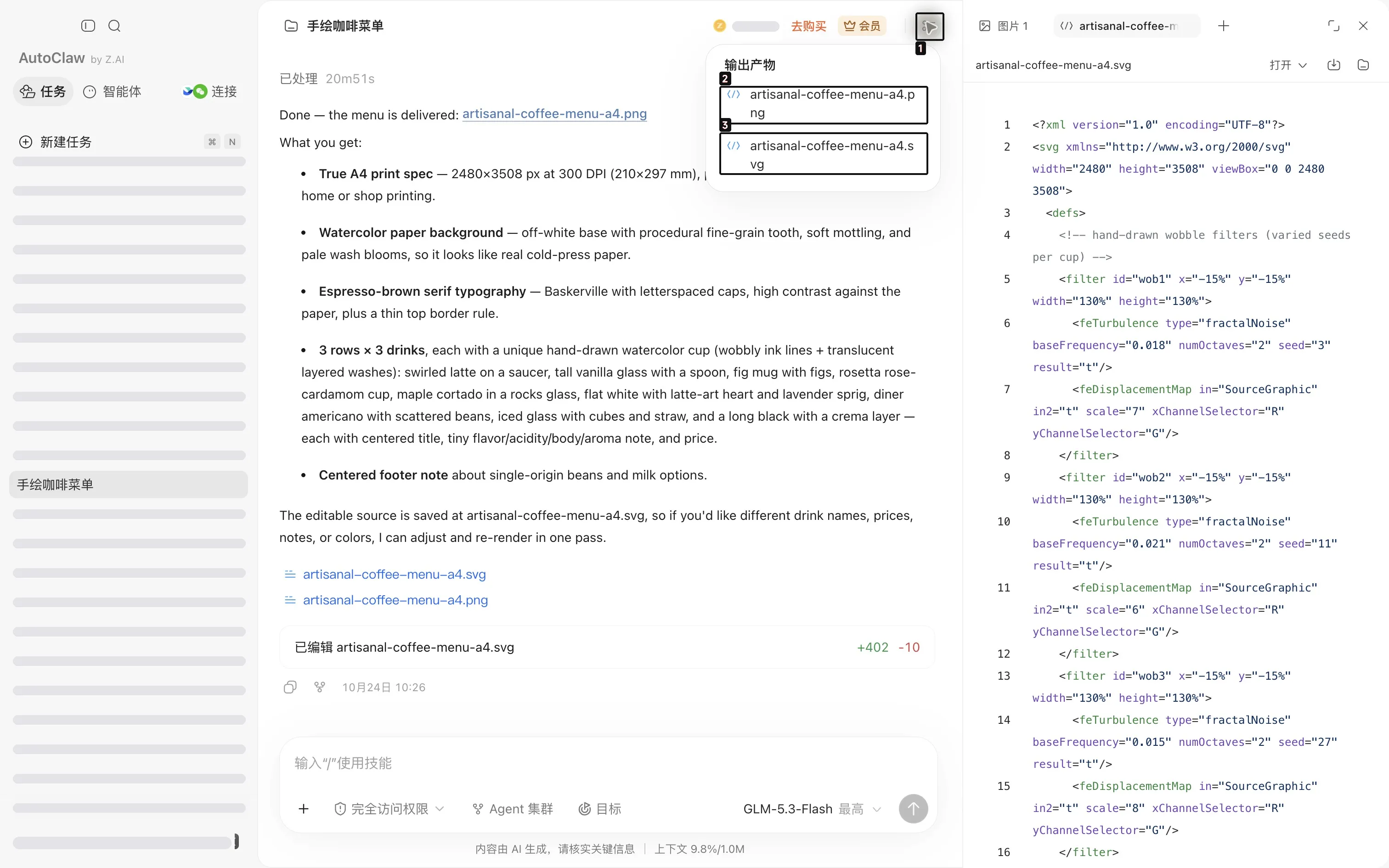
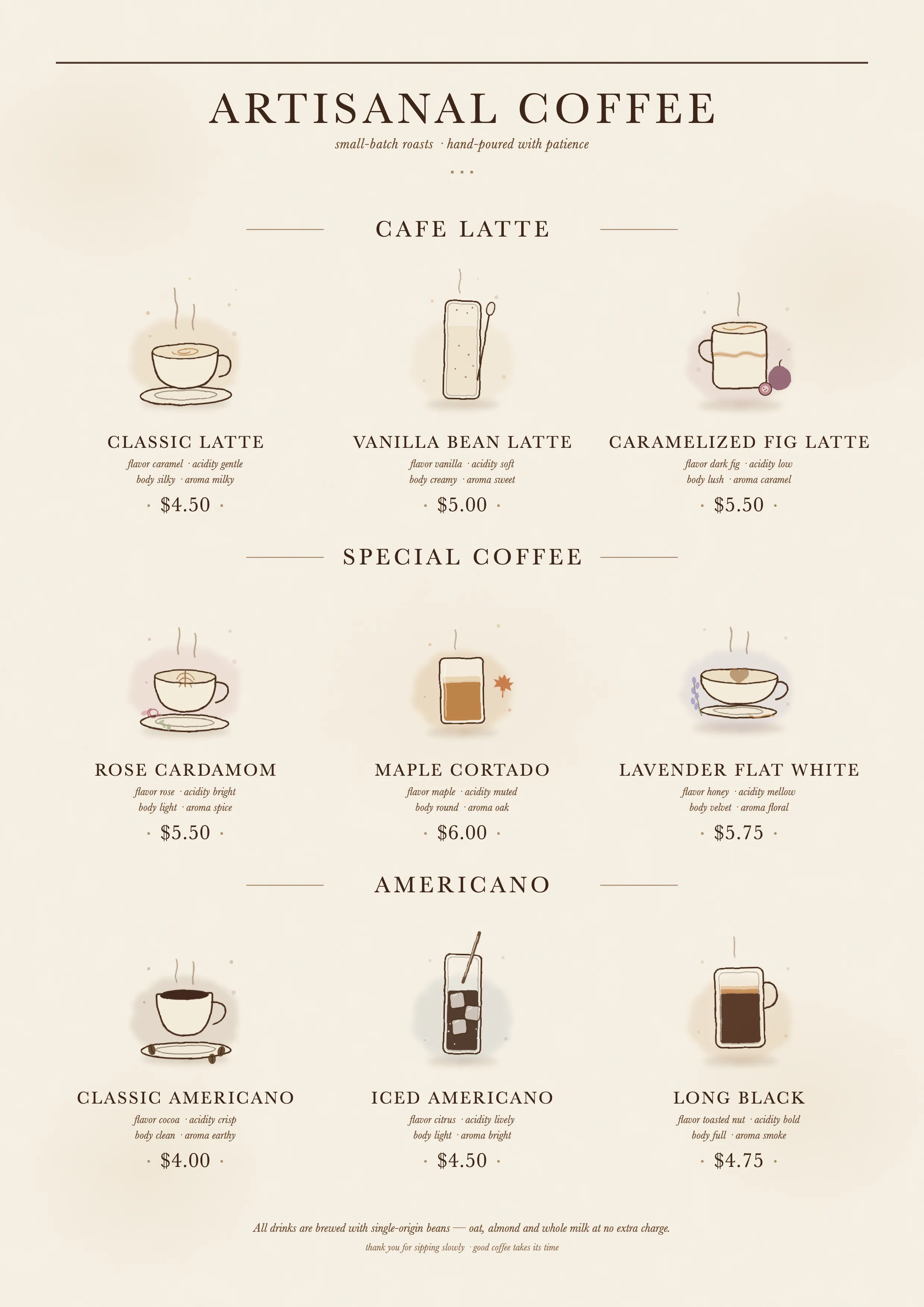
查看时按顾客读菜单的顺序检查:分组是否清楚,饮品是否齐全,品名和价格是否对应,小字是否清晰。文件较大时,可使用预览中的“在文件夹中显示”,从本地打开原文件查看。
第四步:在原任务里继续修改
回到同一任务的输入框,指明要改的文件和位置,再说明希望得到的结果。一次先处理最影响使用的问题,修改后重新打开文件核对。
请修改这张菜单的 SVG:将 Cafe Latte 这一行的三款饮品价格改为 28、32、35 元,并把价格字号略微增大,让它在 A4 试印时更容易读清。
保留当前插画、三行结构和其余文字。请另存为“咖啡菜单-v2.svg”,并同步输出同名 PNG。
第五步:保存自己的版本
在“输出产物”中打开最终文件,使用右侧预览区的“打开”菜单进入文件夹,找到实际保存位置。将 PNG 用于发送、展示或试印,同时保留 SVG 作为后续改价的源文件。保存为“店名-咖啡菜单-v1”这类能辨认用途与版本的名称,下次更新时继续把源文件交给设计专家。
想查看本例的完整需求与源文件,可前往第三章“品牌视觉与风格探索”中的“手绘咖啡菜单”案例。